1. Installation
Comme précisé dans l’introduction, OpenPlane se veut multi-plateforme. Seulement, et pour le moment, l’installation n’a été réalisée uniquement sous Ubuntu et Windows.
Si vous arrivez à l’installer sous Mac OS X, il serait bien que vous me dites comment vous avez fait afin de compléter cette partie.
Choisissez votre plate-forme favorite :
1.1. Sous Linux
Comme vous allez le voir, c’est relativement simple.
Commencez par ouvrir un terminal et mettez vos dépôts à jour :
sudo apt-get update
Installez ensuite les dépendances nécessaires :
sudo apt-get install python3-gi python3-matplotlib git
Puis, clonez OpenPlane :
git clone https://github.com/boopr/OpenPlane.git
Vous pouvez désormais lancer le programme :
cd OpenPlane
python3 app.py
1.2. Sous Windows
Je remercie WinXaito d’avoir effectué l’installation d’OpenPlane sous Windows et les screenshots qui suivent.
Commencez par télécharger Python 3.X si vous ne l’avez pas encore sur votre ordinateur. Procédez à son installation.
Ensuite, téléchargez PyGObject à cette adresse. Double cliquez sur l’exécutable, une fenêtre devrait apparaître, validez avec Ok.
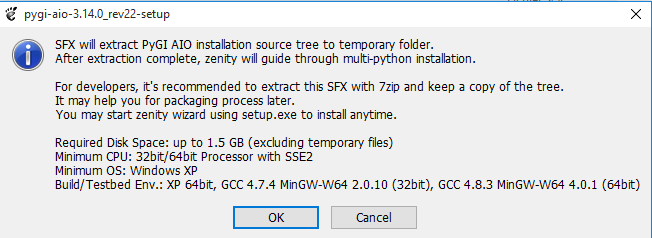
PyGObject vous demande ensuite d’indiquer le chemin de votre installation Python 3.
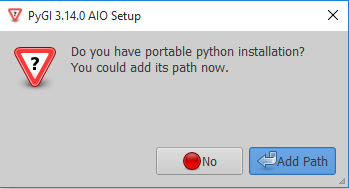
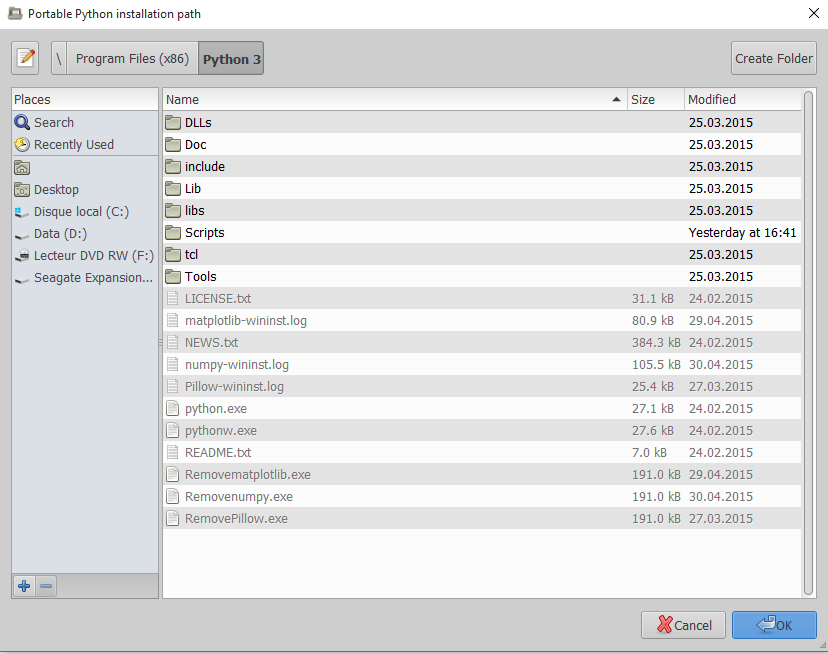
Appuyez sur Add path et indiquez le dossier où Python 3 à été installé.
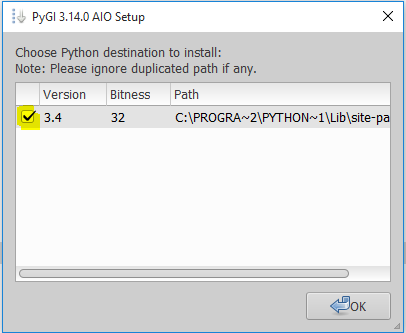
Dans la fenêtre suivante, bien cocher la case autrement ça ne fonctionnera pas.
Sélectionnez ensuite les parties de PyGObject que vous souhaitez installer. OpenPlane a besoin de :
- Base packages
- GTK+ 3.14.15
- GtkGLExt 2.99.0git
- GTKSourceView 3.14.4
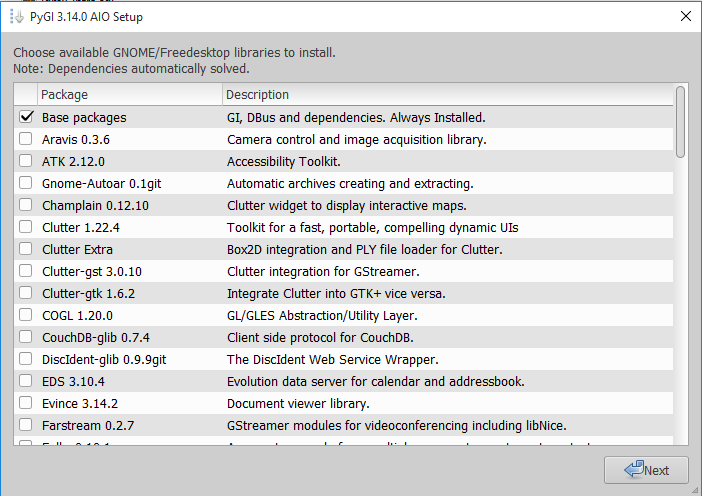
Enfin, terminez l’installation de façon classique.
On peut passer à l’installation d’OpenPlane. Téléchargez OpenPlane depuis le Github du projet. Désarchivez-le et lancez le fichier app.py. Voilà, c’est finit !