2.2. Le hangar
2.2.1. Introduction
Le hangar est une fenêtre clé. Il va vous permettre d’interagir avec vos avions comme par exemple en créer un nouveau, en supprimer, en modifier, en importer...
OpenPlane est fournit avec deux avions, F-TEST et F-BTBB. Vous pouvez donc vous amusez à changer les réglages sur ces avions sans prendre de risque de perdre vos avions personnels.
2.2.2. Utilisation
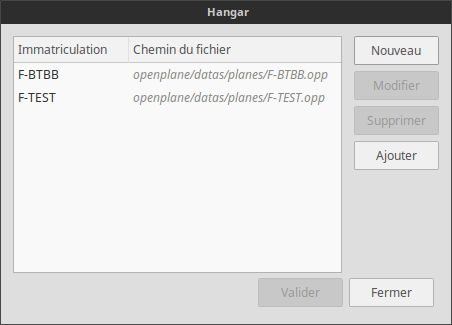
La tableau liste les différents fichiers avions présents dans le dossier openplane/datas/planes. Les colonnes sont ré-organisables (ordre alphabétique ou ordre alphabétique inversé). Vous retrouverez votre avion par son immatriculation qui est unique. C’est en effet grâce à celle-ci qu’OpenPlane différencie les avions.
Le bouton Nouveau en haut à gauche vous permet de créer un nouvel avion. Il ouvre l’éditeur d’avion.
De même, le bouton Modifier ouvre l’éditeur d’avion mais en y important les valeurs de l’avion sélectionné précédemment. En effet, ce bouton ne s’active si et seulement si un avion est sélectionné.
Le bouton Supprimer permet de supprimer l’avion sélectionné. Attention, il n’y a pas de pop-up pour vous demander si vous voulez confirmer la suppression.
Le bouton Ajouter vous permet d’importer un fichier .opp. Vous pouvez en effet partager vos avions et importer ceux des autres. Cette fonctionnalité est très utile, notamment pour les aéro-clubs. En cliquant sur ce bouton, une pop-up apparaît vous invitant à aller chercher le fichier de l’avion.
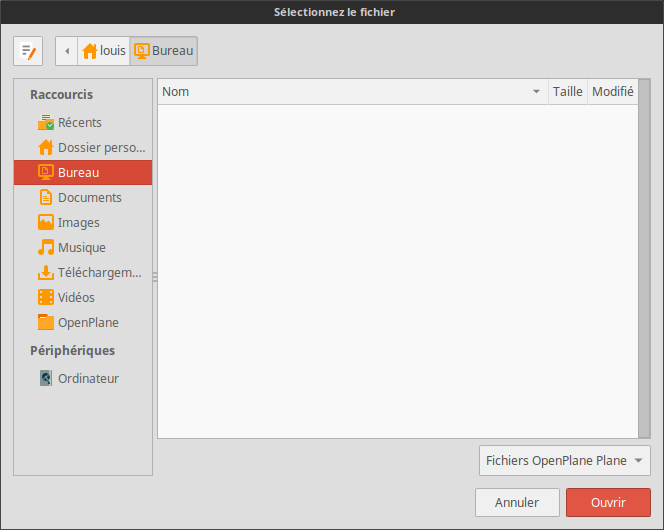
Un fichier OpenPlane Plane est en faite un fichier .opp.
Enfin, les deux derniers boutons permettent soit de fermer le hangar avec Fermer ou alors de sélectionner un avion avec Valider. Ce dernier ne s’active que si le hangar est utilisé comme un sélectionneur d’avion. Vous pourrez retrouver un exemple de cette utilisation dans le carnet de vol.