2.3. L’éditeur d’avion
2.3.1. Introduction
L’éditeur d’avion va vous permettre de donner toutes les caractéristiques de votre avion afin de réaliser des devis de masse et centrage, de remplir votre carnet de vol...
Il se compose de quatre onglets que nous allons aborder ici.
Sachez que vous devez absolument indiquer l’immatriculation de l’avion, sinon il ne sera pas sauvegardé.
L’éditeur d’avion peut être ouvert de deux façon. Soit pour créer un nouvel avion, dans ce cas, les valeurs seront vide et ce sera à vous de toutes les remplir. Ou alors, pour éditer un avion, les valeurs seront donc importées et vous pourrez modifier comme bon vous semble votre avion.
En ouvrant l’éditeur d’avion, une fenêtre comme celle-ci devrait s’ouvrir :
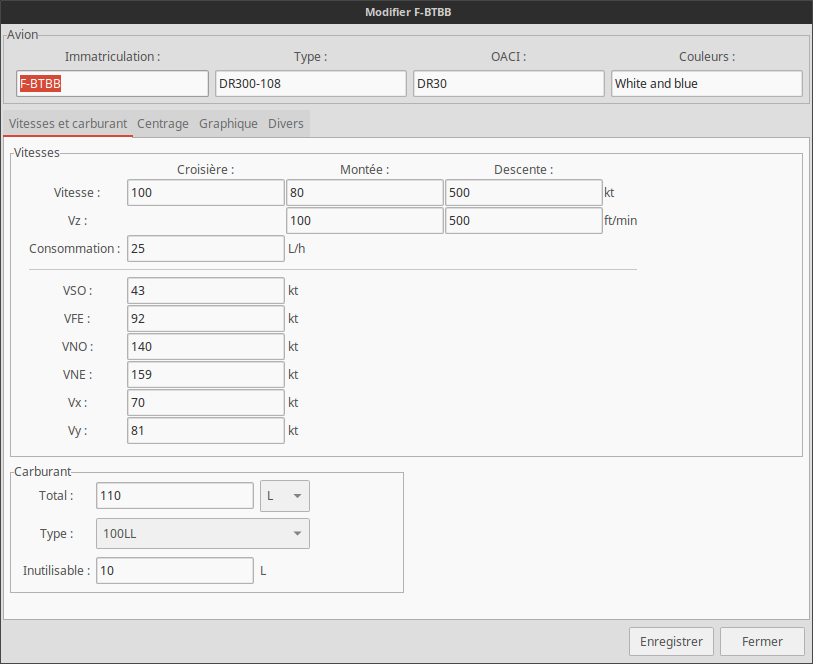
Ne prenez pas peur devant la quantité de zone à remplir !
Vous remarquez donc ici qu’un avion à été importé. Dans le cas contraire, les cases auraient été vides.
2.3.2. Utilisation
Seul les onglets Centrage et Graphique sont nécessaires pour le devis de masse et centrage. Le premier ressemble à ça :
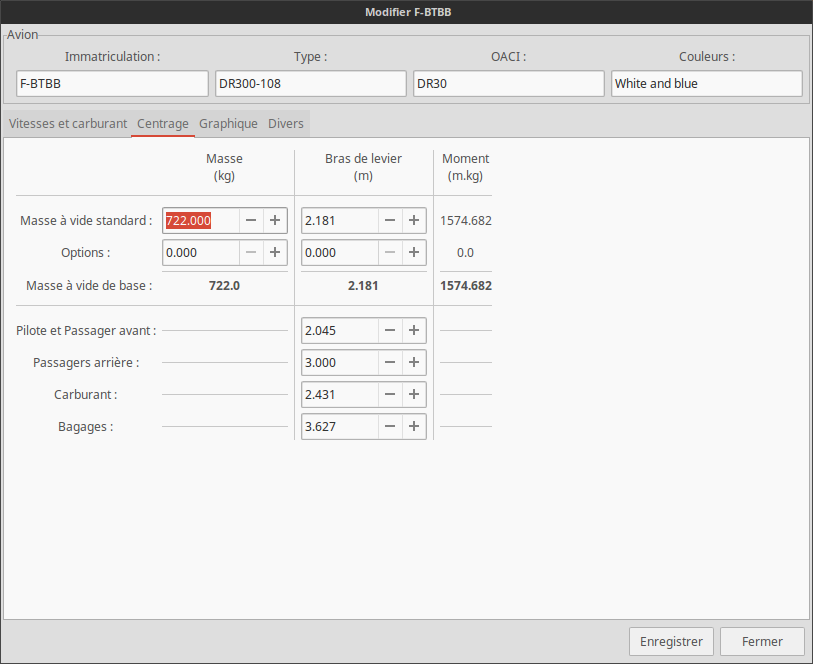
Ce tableau est à remplir entièrement pour le devis. Les différentes valeurs sont fournies avec les documents de votre avion.
Le deuxième onglet concerne directement le graphique de masse et centrage. Voici à quoi il ressemble :
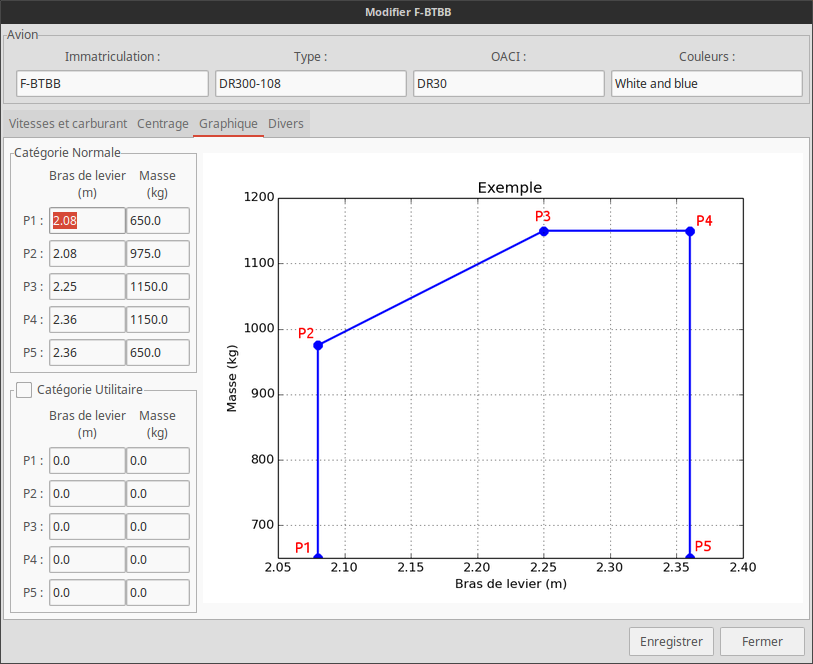
L’image de droite vous présente les différents points à renseigner. La zone de gauche vous permet de justement entrer la valeur de ces points. En commençant, de gauche à droite, par l’abscisse puis l’ordonnée.
Il en va de même pour la catégorie utilitaire. Si vous ne l’utiliser pas, pensez à la désactiver grâce à la petite case à cocher.
Le premier onglet et le denier étant totalement facultatif et facile à utiliser, je ne les détaillerais pas.